
ES-DE sur Mac en 2026 : comment réunir RetroArch, Dolphin, PCSX2 et d’autres émulateurs dans une seule bibliothèque de jeux
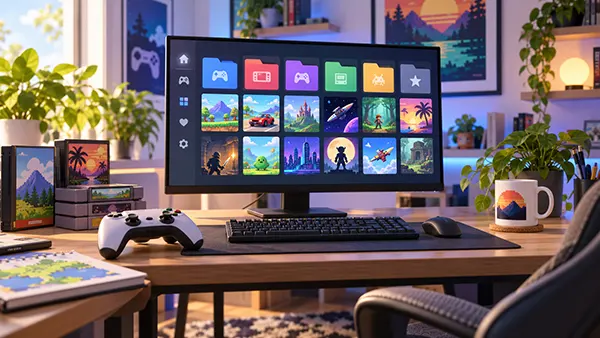
Un Mac peut faire fonctionner une gamme impressionnante de jeux classiques provenant de consoles et d’ordinateurs anciens, mais l’expérience devient vite peu pratique lorsque chaque système possède sa propre application, ses dossiers, ses illustrations et sa configuration de manette. ES-DE résout principalement ce problème d’organisation. En septembre 2026, ES-DE 3.4.1 est la dernière version stable, avec des versions macOS distinctes pour les Mac Apple Silicon et Intel. Il ne remplace pas RetroArch, Dolphin, PCSX2 ou les autres émulateurs. Il leur fournit plutôt une interface commune : une bibliothèque visuelle unique dans laquelle les jeux peuvent être classés par système, enrichis de jaquettes et de métadonnées, regroupés en collections et lancés avec l’émulateur choisi pour chaque machine. Le résultat se rapproche davantage d’une véritable bibliothèque de jeux que d’un simple dossier rempli d’applications séparées, tout en permettant de conserver l’accès aux réglages, mises à jour et options de compatibilité propres à chaque émulateur.
Quel est réellement le rôle d’ES-DE sur Mac en 2026 ?
ES-DE doit avant tout être considéré comme la couche de bibliothèque placée devant les émulateurs déjà installés sur le Mac. Son rôle consiste à analyser les dossiers de jeux organisés, à afficher leur contenu dans une interface cohérente et à transmettre le jeu sélectionné à l’émulateur approprié. Cette séparation est utile, car aucun émulateur n’est idéal pour toutes les générations de machines. RetroArch peut prendre en charge un grand nombre de consoles anciennes et d’ordinateurs personnels grâce à ses cores, tandis que Dolphin reste un choix autonome particulièrement adapté à la GameCube et à la Wii, et que PCSX2 se concentre sur la PlayStation 2. ES-DE permet à ces applications de fonctionner ensemble sans obliger l’utilisateur à parcourir plusieurs bibliothèques totalement différentes. La même manette peut servir à naviguer dans l’interface d’ES-DE, sélectionner un système, choisir un jeu, puis laisser l’émulateur correspondant prendre le relais.
La version actuelle pour macOS reflète également l’évolution importante du matériel Mac. ES-DE 3.4.1 est proposé sous forme d’images disque distinctes ARM64 et x64, ce qui évite aux propriétaires de Mac Apple Silicon de devoir considérer cette interface comme une application réservée aux processeurs Intel. RetroArch propose une version macOS universelle compatible avec Apple Silicon et Intel, tandis que les versions actuelles de Dolphin sont également distribuées sous forme d’applications universelles ARM/Intel. PCSX2 prend lui aussi en charge macOS, même si ses exigences officielles précisent que les Mac équipés de puces de série M utilisent actuellement PCSX2 par l’intermédiaire de Rosetta 2. Cette diversité explique en partie l’intérêt d’une interface commune : la bibliothèque peut conserver la même apparence même lorsque les applications utilisées en arrière-plan reposent sur des méthodes différentes pour assurer leur compatibilité avec macOS.
Il est tout aussi important de comprendre ce qu’ES-DE ne fait pas. Il ne fournit ni jeux commerciaux, ni firmware de consoles, ni ensemble complet d’émulateurs. Il peut créer la structure de dossiers ROM attendue, lire les fichiers qui y sont placés, télécharger certaines métadonnées et illustrations compatibles, puis lancer les applications prises en charge, mais l’installation et la configuration des émulateurs restent à la charge de l’utilisateur. Cette séparation permet de conserver une grande souplesse. Un ancien système 16 bits peut utiliser un core RetroArch, la GameCube peut fonctionner avec Dolphin, la PlayStation 2 avec PCSX2, tandis qu’une autre machine peut utiliser un émulateur autonome différent sans modifier l’apparence générale de la bibliothèque. En pratique, ES-DE devient le point d’entrée, tandis que les émulateurs restent des outils spécialisés qui travaillent en arrière-plan.
Choisir le bon émulateur pour chaque console
RetroArch constitue une base particulièrement pratique pour une bibliothèque ES-DE étendue. Sa version stable actuelle est la 1.22.2 et le téléchargement officiel pour macOS prend en charge Apple Silicon et Intel grâce à une version universelle. Au lieu d’installer une application distincte pour chaque ancienne console, RetroArch utilise des cores téléchargeables capables de gérer des systèmes comme la NES, la Super Nintendo, la Mega Drive, les différentes générations de Game Boy ainsi que de nombreuses machines d’arcade et certains ordinateurs anciens. Cette approche permet de limiter le nombre d’applications séparées et fournit aux systèmes les plus anciens des menus, des réglages de manette et des fonctions de sauvegarde relativement cohérents. Pour commencer, mieux vaut installer uniquement les cores nécessaires aux systèmes réellement présents dans la bibliothèque plutôt que d’accumuler des dizaines d’alternatives qui ne seront jamais utilisées.
Dolphin est un choix plus naturel pour la Nintendo GameCube et la Wii. Le projet est passé à un calendrier de publication produisant des versions identifiées tous les quelques mois, et les versions disponibles en 2026 comprennent un téléchargement macOS universel destiné aux Mac ARM et Intel. Dolphin prend officiellement en charge macOS 11 Big Sur et les versions ultérieures, ce qui signifie que les propriétaires de Mac très anciens doivent vérifier la compatibilité avant de construire leur bibliothèque autour de cet émulateur. Pour ES-DE, le principal avantage d’utiliser Dolphin comme émulateur autonome réside dans la simplicité : les jeux GameCube et Wii peuvent utiliser la même application spécialisée, tandis que Dolphin conserve ses propres profils de manette, options graphiques et réglages spécifiques à certains jeux. Une fois Dolphin correctement configuré de façon indépendante, ES-DE n’a plus qu’à le lancer lorsqu’un titre GameCube ou Wii est sélectionné.
PCSX2 joue un rôle comparable pour la PlayStation 2. La version 2.8.0 est sortie en août 2026, ce qui confirme qu’il s’agit toujours d’un projet activement maintenu et non d’un ancien utilitaire resté inchangé pendant des années. Les exigences officielles indiquent macOS 11 comme version minimale prise en charge et précisent que les Mac équipés de puces Apple de série M utilisent Rosetta 2. PCSX2 nécessite également un BIOS extrait d’une PlayStation 2 légalement possédée. Cette étape doit donc être réalisée directement dans PCSX2 avant d’attendre d’ES-DE qu’il lance correctement les jeux PS2. La bibliothèque peut ensuite être complétée par d’autres émulateurs dédiés lorsque cela présente un intérêt, par exemple PPSSPP pour la PSP ou d’autres applications compatibles avec les systèmes qui profitent de réglages spécialisés.
Configurer une bibliothèque ES-DE propre sur macOS
La configuration la plus claire commence par l’installation d’ES-DE et par la création automatique de la structure de dossiers qu’il attend. Sous macOS, ES-DE utilise le compte utilisateur pour stocker ses données d’application et place ses fichiers de travail dans le dossier ES-DE du répertoire personnel. Le dossier standard destiné aux jeux est le dossier ROMs situé dans le même espace utilisateur, et ES-DE peut générer automatiquement les sous-dossiers correspondant aux différents systèmes. Cette méthode est préférable à la création manuelle de noms de dossiers approximatifs, car ES-DE attend des noms reconnus pour chaque machine prise en charge. Une fois ces dossiers créés, les fichiers de jeux peuvent être copiés dans les emplacements correspondants. Le fait de conserver chaque console dans son propre dossier facilite la lecture de la bibliothèque par ES-DE et rend également la maintenance manuelle beaucoup plus simple à long terme.
L’étape suivante doit être effectuée en dehors d’ES-DE. Installez RetroArch, Dolphin et PCSX2 depuis leurs sources officielles, ouvrez chaque application séparément et vérifiez qu’elle peut lancer correctement un jeu de test obtenu légalement avant d’essayer de l’utiliser depuis l’interface principale. Dans RetroArch, installez les cores nécessaires aux anciens systèmes présents dans votre collection. Dans Dolphin, configurez la manette et vérifiez qu’une copie de jeu GameCube ou Wii se lance correctement. Dans PCSX2, terminez la configuration initiale, fournissez le BIOS requis provenant de votre propre matériel et testez un jeu PS2. Cet ordre évite de transformer ES-DE en outil de diagnostic pour des problèmes qui appartiennent en réalité aux émulateurs. Si un émulateur ne parvient pas à lancer un jeu de manière autonome, l’ajout d’ES-DE ne corrigera pas le problème sous-jacent.
Les fichiers de jeux doivent ensuite être organisés avec cohérence. Placez les jeux GameCube dans le dossier GameCube prévu par ES-DE, les jeux Wii dans leur dossier Wii, les titres PS2 dans le répertoire PS2 et les systèmes plus anciens dans les dossiers correspondants. Évitez de mélanger plusieurs consoles dans un seul dossier général, car l’interface détermine en partie la manière d’afficher et de lancer le contenu selon le répertoire système dans lequel elle le trouve. Les grandes collections sont également plus simples à gérer lorsque les noms de fichiers restent cohérents et que les doublons sont supprimés avant le téléchargement des illustrations. Si une collection existe déjà dans un autre emplacement, ES-DE permet de personnaliser les chemins vers les jeux, mais lors d’une première configuration, il est généralement plus simple d’utiliser la structure standard jusqu’à ce que tous les systèmes se lancent correctement.
Connecter RetroArch, Dolphin et PCSX2 à ES-DE
Une fois les émulateurs et les dossiers de jeux prêts, relancez ES-DE et laissez-le analyser la bibliothèque. Si des fichiers ont été ajoutés pendant qu’ES-DE était ouvert, sa fonction de nouvelle analyse permet d’actualiser le répertoire ROM sans imposer un redémarrage complet de l’application. Pour de nombreux systèmes classiques, la configuration standard d’ES-DE est conçue pour fonctionner avec les cores RetroArch. Les systèmes disposant d’excellents émulateurs autonomes peuvent quant à eux être configurés via les paramètres d’émulateurs alternatifs. C’est l’un des principaux avantages de cette organisation : la bibliothèque visible ne change pas lorsque l’application utilisée en arrière-plan varie. La section Super Nintendo peut fonctionner avec RetroArch, les jeux GameCube et Wii peuvent être ouverts dans Dolphin, et la PlayStation 2 peut utiliser PCSX2, tout cela depuis la même interface ES-DE.
ES-DE permet également de choisir un autre émulateur pour un jeu précis sans modifier le choix appliqué à l’ensemble du système. Cette possibilité est utile lorsqu’un titre particulier fonctionne mieux avec un autre core ou une application autonome différente. L’éditeur de métadonnées propre à chaque jeu comporte une option d’émulateur alternatif. Le système peut donc conserver son choix habituel tandis qu’un titre problématique utilise une autre solution compatible. Cette méthode est beaucoup plus pratique que de maintenir plusieurs listes de jeux identiques. Elle permet également de faire évoluer la bibliothèque progressivement : commencez avec des réglages logiques, jouez aux titres qui vous intéressent et ne créez des exceptions que lorsqu’un véritable problème de compatibilité apparaît. Une bibliothèque unifiée doit réduire la maintenance, pas transformer chaque jeu en projet de configuration distinct.
Sous macOS, la détection des émulateurs est un domaine où quelques vérifications simples permettent d’éviter de nombreux problèmes avant de modifier des fichiers de configuration. ES-DE utilise des règles précises pour localiser les applications prises en charge. Un émulateur stocké dans un emplacement inhabituel ou dont le nom d’application a été modifié peut donc ne pas être détecté automatiquement. Commencez par vérifier que l’émulateur se trouve dans le dossier Applications, qu’il s’ouvre normalement et que la version installée correspond bien à l’architecture du Mac utilisé. Sur Apple Silicon, évitez également de forcer une application à fonctionner par l’intermédiaire de Rosetta lorsque ce n’est pas nécessaire ; PCSX2 reste une exception notable en 2026, puisque sa propre documentation indique toujours l’utilisation de Rosetta 2 sur les Mac de série M. Conserver les noms et emplacements habituels des applications donne généralement à ES-DE les meilleures chances de les détecter sans intervention manuelle.
Transformer l’installation en véritable bibliothèque de jeux pour le salon
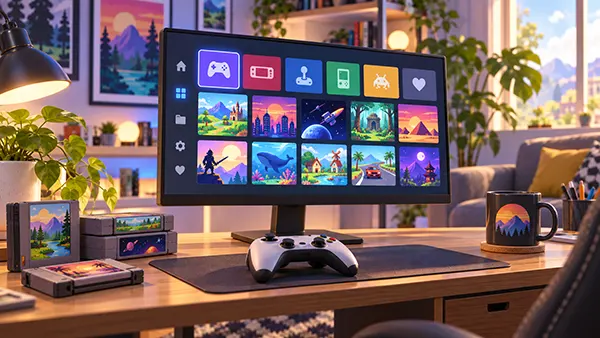
Un lanceur fonctionnel ne représente que la première moitié du travail. ES-DE devient beaucoup plus pratique lorsque les noms de fichiers bruts sont remplacés par des titres cohérents, des descriptions et des illustrations. Ses outils intégrés de récupération de données peuvent obtenir des métadonnées et des médias depuis ScreenScraper et TheGamesDB. Selon la source et le jeu, ces données peuvent comprendre les jaquettes, captures d’écran, dates de sortie, genres, descriptions et autres informations. Pour une grande collection, il est préférable de commencer par un ou deux systèmes et de vérifier que les noms régionaux et les illustrations correspondent bien aux versions présentes dans la bibliothèque. Des noms de fichiers corrects facilitent l’identification, mais l’éditeur de métadonnées peut également servir lorsqu’une version inhabituelle est mal reconnue ou lorsqu’un autre titre doit être défini manuellement.
Les collections sont l’une des fonctions qui rendent l’organisation commune réellement plus pratique que l’ouverture directe de chaque émulateur. ES-DE prend en charge les collections automatiques et personnalisées, ce qui signifie que les jeux ne doivent pas nécessairement rester enfermés dans des listes séparées par console. Il est possible de conserver les sections classiques consacrées à la GameCube, à la PlayStation 2, à la Mega Drive ou aux consoles portables tout en créant une collection séparée pour les jeux de course, le multijoueur local, les titres en cours ou les favoris personnels. Les thèmes permettent de modifier la présentation sans toucher aux fichiers de jeux eux-mêmes, et le gestionnaire de téléchargement de thèmes facilite les changements visuels. Le plus important reste de conserver une organisation réellement utile : quelques collections bien choisies sont généralement plus faciles à parcourir avec une manette que des dizaines de catégories extrêmement spécifiques.
L’ensemble devient également plus agréable lorsque l’utilisation de la manette est considérée comme une partie intégrante de la bibliothèque plutôt que comme un détail secondaire. Configurez d’abord la navigation dans ES-DE, puis vérifiez que chaque émulateur reconnaît la même manette physique de manière cohérente. Les indications de boutons peuvent varier entre les systèmes Nintendo, PlayStation et les machines plus anciennes, mais le passage de la bibliothèque au jeu ne devrait pas nécessiter l’utilisation d’un clavier à chaque lancement. Il est également utile de vérifier le comportement du mode plein écran dans chaque émulateur, en particulier lorsque le Mac est connecté à un téléviseur. ES-DE peut fournir le point d’entrée commun et l’écran de sélection des jeux, mais c’est toujours l’émulateur qui contrôle ce qui se passe après le lancement. Quelques minutes consacrées à harmoniser le comportement de la manette et de l’affichage dans RetroArch, Dolphin et PCSX2 permettent d’obtenir un ensemble nettement plus cohérent.
Maintenance, compatibilité et aspects juridiques en 2026
Une bibliothèque unifiée dépend toujours de plusieurs applications mises à jour séparément, ce qui signifie que la maintenance doit rester méthodique. En septembre 2026, ES-DE 3.4.1 reste la dernière version stable, RetroArch indique la version 1.22.2 comme version stable, Dolphin dispose de versions 2026 telles que 2606a, et PCSX2 a atteint la version 2.8.0 à la fin du mois d’août. Il n’est pas nécessaire de tout mettre à jour le même jour. Une méthode plus prudente consiste à mettre à jour un seul composant, à lancer quelques jeux représentatifs, puis seulement ensuite à passer à l’application suivante. Cette approche facilite considérablement l’identification de l’origine d’un problème si le comportement des manettes, le lancement des jeux ou la compatibilité changent. Sauvegarder les dossiers de configuration des émulateurs et les données de sauvegarde importantes avant les mises à jour majeures est également beaucoup plus utile que d’essayer de reconstruire plusieurs mois de réglages après coup.
La compatibilité doit également rester réaliste. Un Mac moderne peut exécuter de très nombreux anciens systèmes dans d’excellentes conditions, mais une interface commune ne peut pas améliorer la précision d’un émulateur ni rendre automatiquement un jeu exigeant plus facile à faire fonctionner. Certains titres nécessitent des réglages particuliers, d’autres reposent sur des fonctions qui ne sont pas encore parfaitement reproduites, et les consoles plus récentes sollicitent naturellement davantage le processeur et le circuit graphique. L’approche la plus raisonnable consiste à commencer avec les réglages par défaut des émulateurs, à vérifier les performances normales et à modifier les options uniquement lorsqu’un problème concret apparaît. Cela permet de conserver une configuration compréhensible et évite également que d’anciens réglages copiés depuis des guides obsolètes restent actifs alors que l’émulateur a depuis été amélioré.
Enfin, l’apparence ordonnée d’ES-DE ne doit pas faire oublier la différence juridique entre organiser des jeux et les obtenir. ES-DE est une interface, pas une source de ROM commerciales ou de firmware de consoles. Utilisez des images de jeux créées à partir de logiciels que vous êtes autorisé à copier conformément aux règles applicables dans votre pays et respectez les exigences de chaque projet d’émulation concernant les fichiers système d’origine. PCSX2 précise notamment qu’un BIOS extrait d’une PlayStation 2 légitimement possédée est nécessaire. Une fois la bibliothèque constituée à partir de fichiers obtenus de manière appropriée, ES-DE peut fournir ce que recherchent de nombreux utilisateurs de macOS : un catalogue de jeux cohérent, un menu facilement utilisable avec une manette et une manière pratique de laisser RetroArch, Dolphin, PCSX2 et d’autres émulateurs remplir chacun leur rôle sans obliger l’utilisateur à gérer une bibliothèque différente à chaque fois.