
Comment transférer les sauvegardes d’émulateurs entre Mac, Steam Deck et Windows sans erreurs
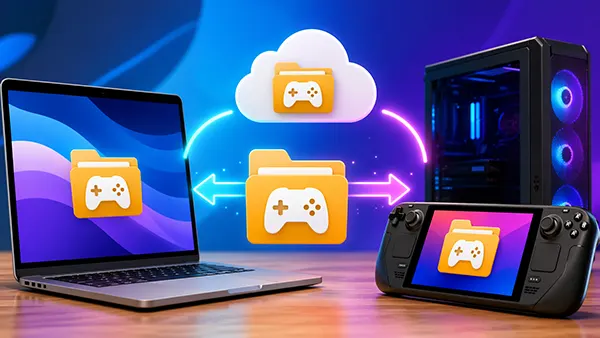
Transférer des fichiers de sauvegarde entre différents appareils peut sembler simple, jusqu’au moment où quelque chose ne fonctionne pas : progression perdue, fichiers non reconnus ou émulateur incapable de charger les données. En réalité, ces problèmes proviennent des différences de structure de fichiers, des chemins d’accès et des formats propres à chaque système. Ce guide explique comment transférer correctement les sauvegardes d’émulateurs entre macOS, Steam Deck et Windows avec des méthodes fiables en 2026.
Comprendre les formats de sauvegarde et les structures de dossiers
Avant de copier quoi que ce soit, il est essentiel d’identifier comment l’émulateur stocke les données. La plupart des émulateurs modernes comme RetroArch, PCSX2 ou Dolphin utilisent des formats standards tels que .sav, .srm ou des images de cartes mémoire. Cependant, l’emplacement de ces fichiers varie fortement selon le système, ce qui est souvent à l’origine des erreurs.
Sous Windows, les sauvegardes se trouvent généralement dans les dossiers Documents ou AppData. Sur macOS, elles sont souvent stockées dans le dossier Library, qui est masqué par défaut. Le Steam Deck, basé sur Linux, utilise des chemins comme /home/deck/.local/share. Ces différences rendent un simple copier-coller insuffisant sans adaptation.
Un autre point concerne la configuration de l’émulateur. Certains utilisateurs définissent des dossiers personnalisés ou activent des répertoires par jeu. Si ces paramètres diffèrent entre appareils, l’émulateur peut ne pas détecter les fichiers transférés. Vérifier les chemins de sauvegarde dans les paramètres est une étape indispensable.
Problèmes de compatibilité fréquents entre systèmes
Même lorsque les fichiers sont correctement copiés, des problèmes peuvent apparaître en raison de versions différentes des émulateurs. Une sauvegarde créée avec une version récente peut ne pas fonctionner avec une version plus ancienne, notamment pour les systèmes comme PlayStation 2 ou GameCube.
Les conventions de nommage sont également importantes. Certains émulateurs exigent que le nom de la ROM corresponde exactement à celui du fichier de sauvegarde. Une légère différence peut empêcher le chargement. Maintenir une nomenclature cohérente entre les appareils évite ce problème.
Enfin, les permissions de fichiers peuvent poser problème, surtout sur Steam Deck. Les systèmes Linux peuvent restreindre l’accès aux fichiers nouvellement copiés. Ajuster les permissions ou utiliser les options d’importation de l’émulateur permet souvent de corriger cela.
Méthodes fiables pour transférer les sauvegardes
Plusieurs méthodes permettent de transférer les fichiers entre appareils selon votre configuration. La méthode la plus simple reste l’utilisation d’une clé USB ou d’un disque externe. Elle fonctionne sur tous les systèmes, à condition de placer correctement les fichiers.
Le stockage cloud est devenu une solution courante en 2026. Des services comme Dropbox, Google Drive ou Syncthing permettent de synchroniser automatiquement les dossiers de sauvegarde. Bien configuré, ce système limite les erreurs et évite d’écraser des données récentes.
Certains émulateurs proposent également des fonctions de synchronisation intégrées. RetroArch, par exemple, peut être couplé à des services externes. Sur Steam Deck, des outils comme EmuDeck simplifient la gestion des dossiers et assurent une meilleure compatibilité.
Procédure étape par étape pour un transfert sécurisé
Commencez par localiser le fichier de sauvegarde sur l’appareil source. Vérifiez son extension et assurez-vous qu’il correspond au format attendu. Copiez également les fichiers associés si nécessaire, car certains émulateurs utilisent des données supplémentaires.
Transférez ensuite les fichiers via USB, cloud ou réseau local. Sur l’appareil de destination, placez-les dans le bon dossier en respectant la structure utilisée par l’émulateur.
Lancez enfin l’émulateur et vérifiez si la sauvegarde est détectée. Si ce n’est pas le cas, contrôlez les noms de fichiers, les chemins d’accès et les paramètres. Dans la plupart des cas, le problème vient d’un emplacement incorrect.
Bonnes pratiques pour éviter la perte de données
La cohérence entre les systèmes est essentielle. Utiliser la même version d’émulateur sur Mac, Windows et Steam Deck réduit fortement les incompatibilités. Maintenir les logiciels à jour garantit également une meilleure stabilité.
Créer des sauvegardes avant chaque transfert est fortement recommandé. Une simple copie peut éviter une perte définitive de progression. De nombreux utilisateurs expérimentés utilisent des sauvegardes automatiques via le cloud.
Standardiser la structure des dossiers est aussi une bonne pratique. Des outils comme EmuDeck ou une organisation manuelle permettent d’assurer un fonctionnement identique sur tous les appareils.
Outils et configurations pour améliorer la stabilité
Certains outils facilitent la gestion des sauvegardes. Syncthing permet une synchronisation directe entre appareils sans serveur tiers, ce qui est particulièrement utile avec Steam Deck.
Pour RetroArch, définir des dossiers fixes pour les sauvegardes et les états permet d’éviter toute confusion. Tous les appareils utiliseront ainsi les mêmes chemins.
Enfin, il est préférable d’éviter de transférer des save states entre appareils. Ces fichiers dépendent souvent de la version de l’émulateur. Les sauvegardes classiques intégrées aux jeux restent la solution la plus fiable.