
Un Mac — Plusieurs émulateurs : créer une structure de dossiers propre sans conflits
Exécuter plusieurs émulateurs sur un seul Mac en 2026 est une pratique courante, que ce soit pour préserver des bibliothèques rétro, tester des versions ou centraliser différentes générations de consoles dans un même environnement. La difficulté ne réside pas dans l’installation — la plupart des émulateurs modernes fonctionnent parfaitement sur Apple Silicon comme sur les Mac Intel récents — mais dans l’organisation. Les BIOS partagés, les clés de chiffrement, les caches de shaders, les dossiers de sauvegarde et les profils utilisateur peuvent rapidement devenir chaotiques. Une structure mal pensée entraîne des doublons, des caches corrompus, des erreurs d’autorisations et des mises à jour instables. Ce guide explique comment créer une organisation claire et sans conflits, compatible avec des émulateurs tels que RPCS3, PCSX2, Dolphin, Cemu, Ryujinx et d’autres, tout en restant simple à maintenir sur le long terme.
Concevoir un répertoire d’émulation unifié sur macOS
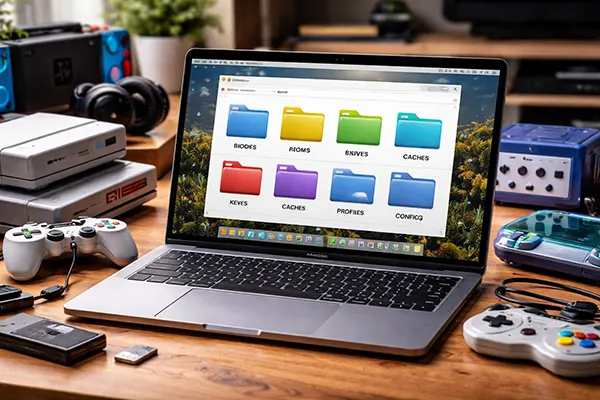
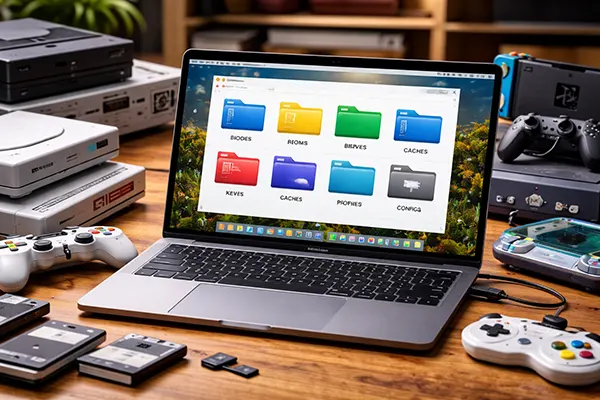
Le premier principe consiste à séparer les applications des données. Les exécutables doivent rester dans /Applications ou dans un dossier Applications/Emulators dédié, tandis que toutes les données de travail doivent être centralisées ailleurs. Sous macOS, l’emplacement le plus fiable se trouve dans votre dossier utilisateur : ~/Emulation. Cela évite les problèmes liés au sandboxing et facilite les sauvegardes Time Machine. À l’intérieur de ~/Emulation, créez des dossiers racine clairement nommés : BIOS, Keys, Roms, Saves, Caches, Profiles et Configs. Ce répertoire devient votre référence principale.
Évitez autant que possible les chemins par défaut situés dans ~/Library/Application Support. La majorité des émulateurs permettent de définir des chemins personnalisés dans leurs paramètres. Redirigez-les vers votre structure ~/Emulation. Par exemple, configurez Dolphin pour utiliser un NAND et un cache personnalisés, définissez le dossier BIOS de PCSX2 vers ~/Emulation/BIOS/PS2 et orientez le firmware et le cache de RPCS3 vers ~/Emulation/Configs/RPCS3 et ~/Emulation/Caches/RPCS3. La cohérence évite les écritures croisées et les écrasements accidentels.
Les utilisateurs Apple Silicon doivent également envisager une séparation par architecture. Si vous utilisez des versions ARM natives et d’autres via Rosetta, créez des sous-dossiers Configs distincts (par exemple RPCS3-ARM et RPCS3-x86) afin d’éviter la corruption des caches de shaders et de pipelines. Même si la majorité des versions 2026 sont universelles ou ARM natives, mélanger les architectures sans isolation peut provoquer des incompatibilités.
Modèle de structure recommandé pour 2026
Une organisation efficace ressemble à ceci : ~/Emulation/BIOS (avec sous-dossiers par système), ~/Emulation/Keys (Switch, PS3, WiiU, etc.), ~/Emulation/Roms (classés par console), ~/Emulation/Saves (par émulateur), ~/Emulation/Caches (caches de shaders et pipelines séparés), ~/Emulation/Profiles (profils manettes et utilisateurs) et ~/Emulation/Configs (fichiers de configuration et firmware). Cette méthode évite les doublons et simplifie les migrations.
Les liens symboliques sont particulièrement utiles sous macOS. Si un émulateur impose un dossier interne par défaut, créez un lien symbolique avec la commande ln -s dans le Terminal pour rediriger vers votre dossier central. Ainsi, l’émulateur fonctionne normalement tout en conservant une organisation unifiée.
Conservez également un fichier README.txt dans ~/Emulation indiquant les versions utilisées, l’origine des firmwares et les réglages spécifiques. Après plusieurs mois, ces notes évitent bien des erreurs lors des mises à jour ou des changements de configuration.
Gestion des BIOS partagés, clés de chiffrement et firmwares
De nombreux systèmes nécessitent des BIOS ou firmwares externes : PlayStation 2, PlayStation 3, Sega CD, Neo Geo et autres. En 2026, les émulateurs ne fournissent plus ces éléments pour des raisons légales. Les centraliser évite la duplication lors des mises à jour. Dans ~/Emulation/BIOS, créez des sous-dossiers par système et adoptez des noms explicites comme SCPH-70012.bin plutôt que des appellations vagues.
L’émulation Switch et PS3 exige des clés de chiffrement et des paquets firmware. Stockez-les dans ~/Emulation/Keys avec des permissions restreintes (chmod 600) afin qu’ils soient accessibles uniquement à votre compte utilisateur. Cela limite les risques de modification involontaire par des outils tiers. Ne mélangez jamais des dumps de firmware stables avec des versions expérimentales ; identifiez-les clairement par numéro de version.
Lors d’une mise à jour de firmware, n’écrasez pas directement l’ancienne version. Archivez-la dans ~/Emulation/BIOS/Archive. Certains émulateurs peuvent cesser d’être compatibles avec une version spécifique, et un retour arrière devient alors indispensable.
Prévenir les conflits lors des mises à jour
Des émulateurs comme RPCS3 et Ryujinx mettent régulièrement à jour leurs compilateurs de shaders et formats de cache. Si vous stockez tous les caches dans un même dossier sans séparation, des corruptions peuvent apparaître. Isolez toujours les caches par émulateur et, si possible, par version majeure.
Avant toute mise à jour, sauvegardez les dossiers Configs et Caches. Une simple archive compressée suffit. Si la nouvelle version introduit une instabilité, vous pourrez restaurer rapidement votre environnement précédent.
Lorsque c’est possible, activez le mode portable. Certains émulateurs peuvent fonctionner depuis un dossier autonome. Même dans ce cas, conservez les BIOS et ROM externes afin de garder l’application légère et facile à remplacer.
Organisation sécurisée des sauvegardes, profils et caches de shaders
L’intégrité des sauvegardes est prioritaire. Stockez-les dans ~/Emulation/Saves, divisées par émulateur et par système. Évitez de mélanger sauvegardes automatiques et états rapides dans un même dossier. Certains fichiers temporaires deviennent incompatibles après une mise à jour.
Les caches de shaders ne doivent jamais être partagés entre différents émulateurs. Même si les noms semblent similaires, leurs formats diffèrent. Par exemple, le cache de Dolphin n’est pas compatible avec celui de Cemu. Placez-les dans ~/Emulation/Caches/NomEmulateur. Si vous testez différents backends graphiques (Metal ou Vulkan via MoltenVK), séparez également ces caches.
Les profils manettes et utilisateurs doivent être enregistrés dans ~/Emulation/Profiles. Même si vous utilisez la même manette sur plusieurs émulateurs, conservez des profils distincts. Les structures de configuration varient, et un fichier partagé peut provoquer des erreurs d’attribution des boutons.
Maintenance à long terme et stratégie de sauvegarde
Utilisez Time Machine de manière sélective. Incluez ~/Emulation dans les sauvegardes, mais excluez éventuellement les dossiers Caches si l’espace est limité, car ils peuvent être reconstruits. Priorisez BIOS, Keys, Saves et Configs, qui représentent vos données essentielles.
Une fois par trimestre, vérifiez votre organisation. Supprimez les caches obsolètes, identifiez les firmwares en double et contrôlez que les liens symboliques fonctionnent toujours correctement. Les tests fréquents laissent souvent des résidus inutiles.
Lors d’une migration vers un nouveau Mac, copiez d’abord l’intégralité du dossier ~/Emulation, puis installez des versions propres des émulateurs avant de reconnecter les chemins manuellement. Évitez de transférer directement les applications entre machines, surtout lors d’un passage d’Intel à Apple Silicon. Une installation propre avec des données préservées garantit une stabilité optimale.