
Comment exécuter des émulateurs sur Mac depuis un SSD externe : vitesse, stabilité et organisation des fichiers
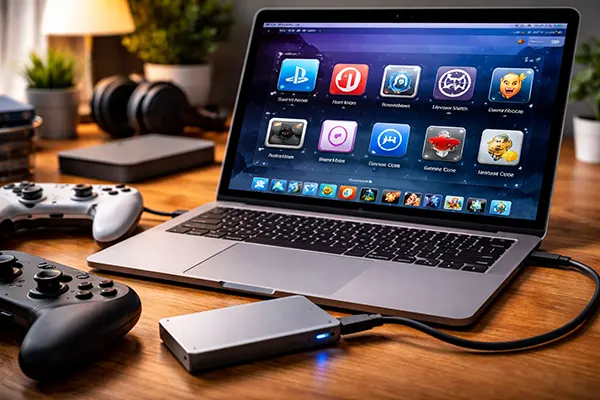
L’utilisation d’un SSD externe pour exécuter des émulateurs sur macOS est devenue une solution pratique pour libérer de l’espace interne tout en conservant des performances élevées. Cette approche permet d’accélérer les temps de chargement et de maintenir la réactivité du système, à condition de configurer correctement l’environnement. Ce guide explique comment obtenir des performances constantes, éviter les problèmes courants et structurer les fichiers de manière fiable en 2026.
Pourquoi un SSD externe améliore les performances des émulateurs sur macOS
Les émulateurs modernes pour des consoles comme PlayStation 2 ou Nintendo Switch dépendent fortement de la vitesse d’accès aux données. Les SSD externes connectés via USB-C ou Thunderbolt offrent des vitesses de lecture et d’écriture proches des disques internes. Cela réduit les ralentissements lors du chargement des textures et améliore le lancement des jeux volumineux.
macOS gère efficacement les disques externes lorsqu’ils sont formatés en APFS ou exFAT, mais les performances varient selon l’interface utilisée. Thunderbolt garantit un débit stable, tandis que l’USB 3.1 reste suffisant pour la plupart des usages. Les disques mécaniques, en revanche, introduisent une latence notable qui peut affecter la synchronisation audio et les performances globales.
Un autre avantage concerne la gestion thermique. En déplaçant les fichiers sur un SSD externe, on réduit la charge sur le stockage interne, ce qui contribue à maintenir des températures stables, особенно sur les MacBook équipés de puces Apple Silicon.
Choisir le bon SSD externe pour les émulateurs
Tous les SSD ne se valent pas en utilisation réelle. Pour les émulateurs, il est préférable de privilégier des modèles offrant des vitesses soutenues constantes plutôt que des pics théoriques. Les SSD NVMe via USB-C ou Thunderbolt offrent généralement le meilleur équilibre entre performance et fiabilité.
La capacité est également importante. Les bibliothèques de jeux peuvent rapidement occuper beaucoup d’espace, notamment pour les systèmes utilisant des images disque. Une capacité minimale de 1 To est recommandée afin d’éviter une gestion constante des fichiers.
La qualité de fabrication et la dissipation thermique jouent aussi un rôle clé. Les boîtiers en aluminium permettent de limiter la surchauffe et d’assurer des performances constantes lors de longues sessions.
Organisation correcte des fichiers pour une utilisation stable
La structure des fichiers influence directement la stabilité et la facilité d’utilisation des émulateurs. Une organisation claire réduit les erreurs, simplifie la configuration et évite les conflits d’accès aux fichiers sous macOS.
Il est recommandé de séparer les fichiers BIOS, les ROMs, les sauvegardes et les configurations. Cette organisation permet aux émulateurs de localiser rapidement les ressources nécessaires sans analyser des dossiers inutiles.
L’utilisation de noms de fichiers cohérents et sans caractères spéciaux est essentielle. Cela limite les erreurs de lecture et améliore la compatibilité entre différents émulateurs.
Structure recommandée des dossiers sur SSD externe
Une structure simple peut inclure un dossier principal nommé « Emulation » avec des sous-dossiers tels que « ROMs », « BIOS », « Saves » et « Configs ». Les ROMs peuvent être classées par type de console afin de faciliter la navigation.
Les fichiers de sauvegarde doivent être séparés des jeux afin d’éviter toute perte accidentelle. La plupart des émulateurs permettent de définir des chemins personnalisés vers ces dossiers.
Centraliser les fichiers de configuration permet d’effectuer des ajustements rapides et d’éviter les duplications, особенно lors de l’utilisation de plusieurs émulateurs.
Optimisation de la stabilité et prévention des problèmes courants
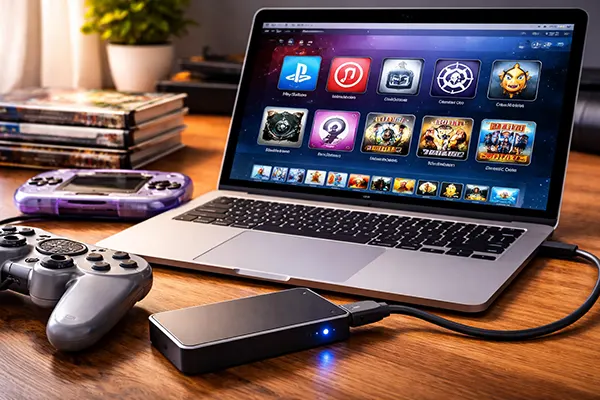
Même avec un SSD rapide, une mauvaise configuration peut entraîner des plantages ou des performances irrégulières. Les paramètres de sécurité de macOS peuvent limiter l’accès aux disques externes. Il est donc souvent nécessaire d’accorder un accès complet au disque dans les préférences système.
Le comportement de montage du disque est également important. Il est conseillé de toujours connecter le SSD au même port et de l’éjecter correctement afin d’éviter les erreurs de chemin d’accès.
Les processus en arrière-plan peuvent impacter les performances. Désactiver l’indexation Spotlight pour le SSD externe permet de réduire l’utilisation inutile des ressources.
Conseils pratiques pour des performances durables
Vérifier régulièrement l’état du SSD externe permet d’anticiper les défaillances. Des outils intégrés à macOS ou des logiciels tiers peuvent fournir des informations utiles sur la santé du disque.
Maintenir les émulateurs à jour garantit une meilleure compatibilité avec les nouvelles versions de macOS et les optimisations pour Apple Silicon.
Enfin, nettoyer régulièrement les fichiers inutiles et organiser la bibliothèque permet de conserver des temps de chargement stables et une expérience fluide sur le long terme.